

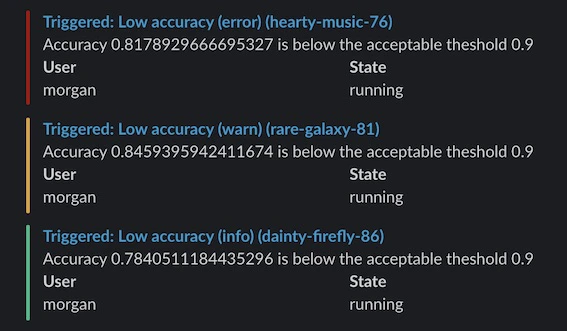
W&B Alerts を使用するには、コードに
run.alert() を追加する必要があります。コードを変更しなくても、Automations を使えば、artifact のバージョンが作成されたときや、run metric がしきい値に達したとき、またはしきい値を超えて変化したときなど、W&B 内のイベントに基づいて Slack に通知する別の方法を利用できます。たとえば、automation を使うと、新しいバージョンが作成されたときに Slack チャンネルに通知したり、artifact に production エイリアスが追加されたときに自動テスト用 webhook を実行したり、run の loss が許容範囲内にある場合にのみ検証ジョブを開始したりできます。Automations の概要を読むか、automation を作成してください。以下のガイドは、Multi-tenant Cloud のアラートにのみ適用されます。Private Cloud 上の W&B Server または W&B 専用クラウドを使用している場合は、W&B Server で Slack アラートを設定する を参照して Slack アラートを設定してください。
- W&B の User Settings で Alerts を有効にします。
- コードに
run.alert()を追加します。 - 設定をテストします。
1. W&B User Settingsでアラートを有効にする
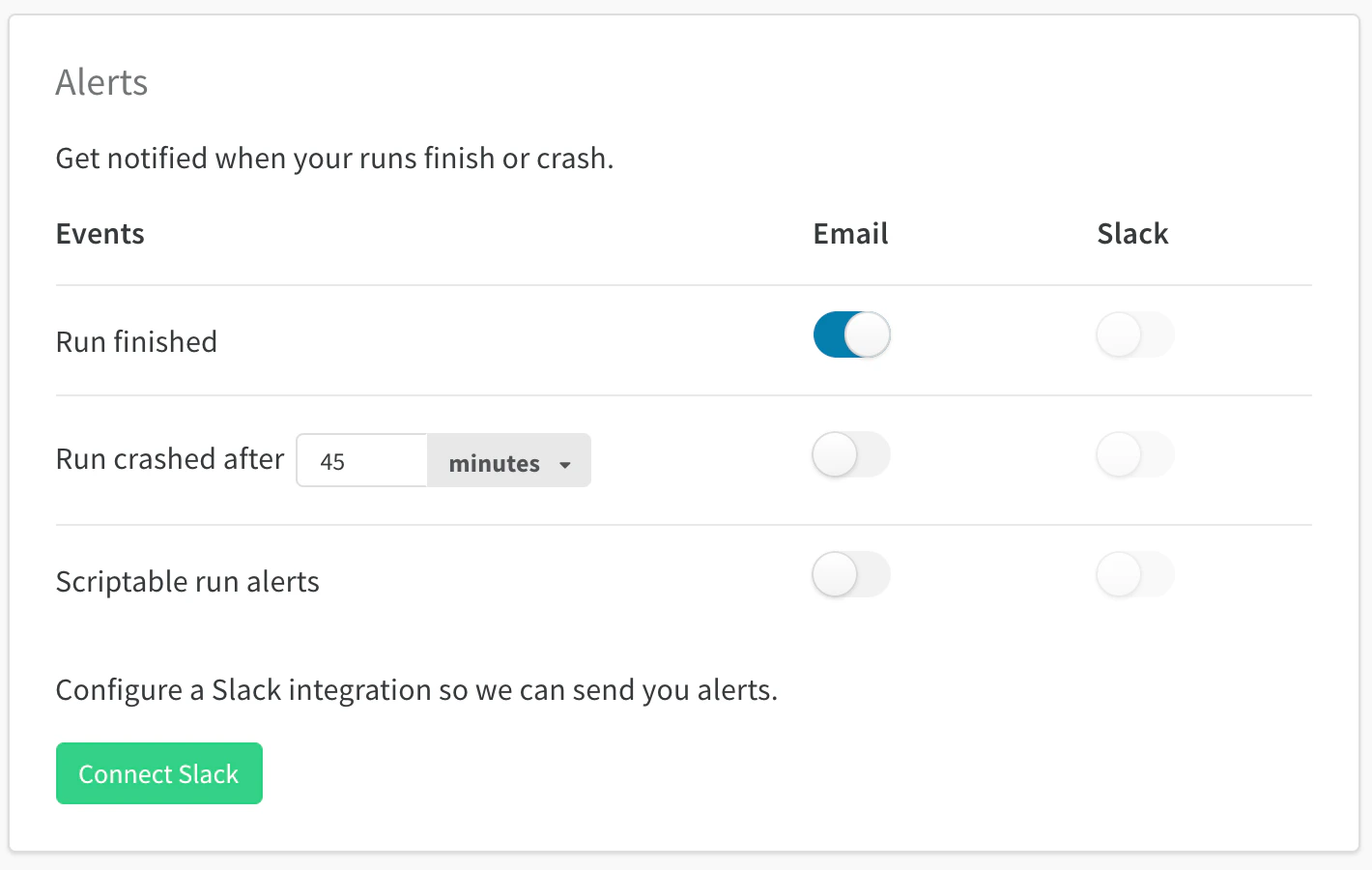
- Alerts セクションまでスクロールします
run.alert()からのアラートを受け取るには、Scriptable run alerts を有効にします- アラートの送信先となる Slack チャンネルを選ぶには、Connect Slack を使用します。アラートを非公開に保てるため、Slackbot チャンネルを推奨します。
- Email は、W&B の登録時に使用したメールアドレスに送信されます。これらのアラートで受信トレイがいっぱいにならないよう、メール側でフィルターを設定してフォルダーに振り分けることをおすすめします。
2. コードに run.alert() を追加する
run.alert() をトリガーしたい箇所に、コード (Notebook または Python スクリプト) へ追加します
3. 設定をテストする
例
ユーザーをタグ付けまたはメンションする
@ を付けます。SlackユーザーIDは、Slackのプロフィールページで確認できます。
チームアラートを設定する
wandb.ai/teams/your-team でチーム向けのアラートを設定できます。
チームアラートはチームの全員に適用されます。アラートを非公開に保てるため、W&B では Slackbot チャンネルの使用を推奨しています。